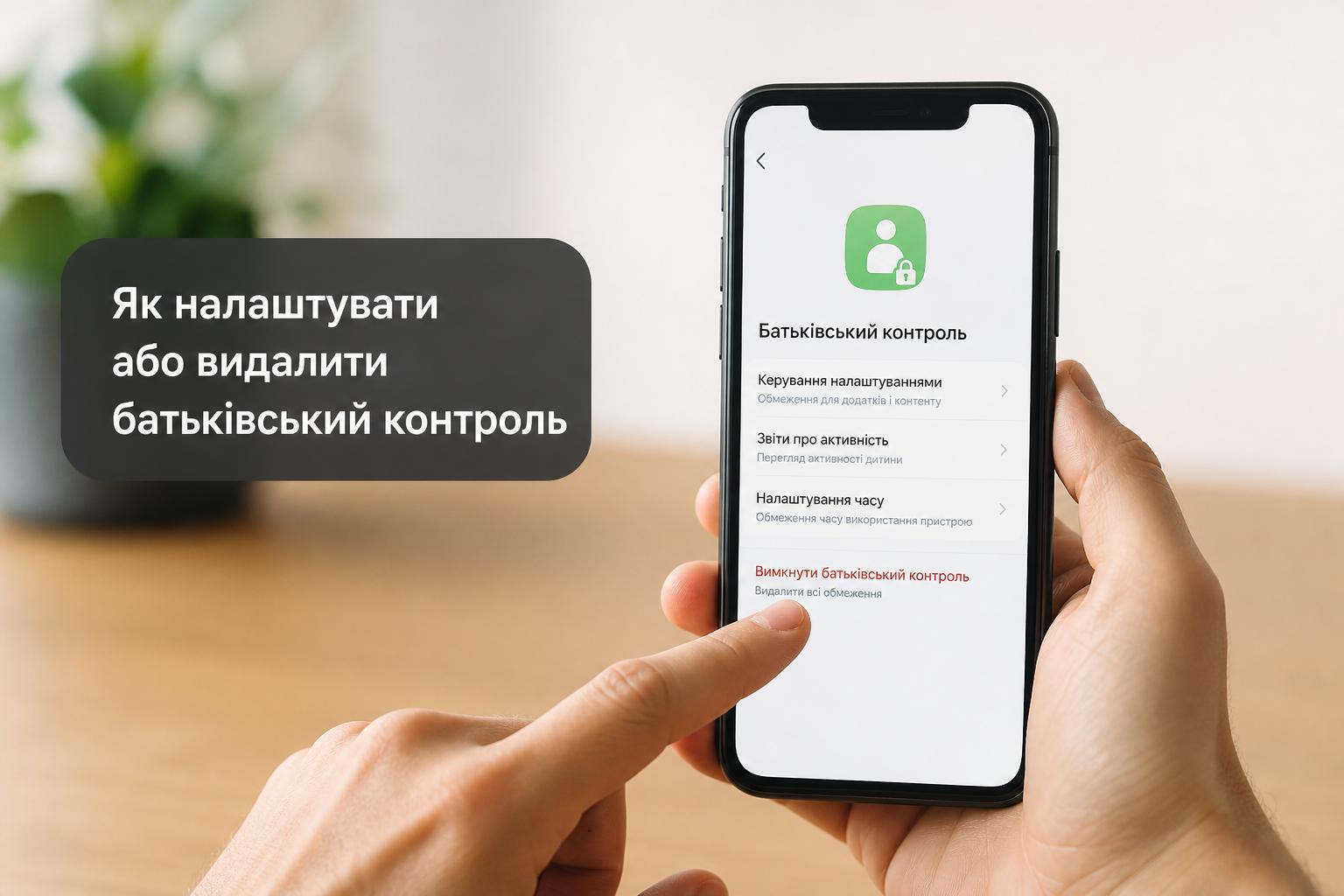
Смартфон у руках дитини — це і корисний інструмент, і джерело потенційних проблем одночасно. Батьки хочуть контролювати, що дивляться їхні діти, скільки часу проводять у телефоні й до яких сайтів мають доступ. Але буває і зворотна ситуація: підліток отримав телефон із обмеженнями, батьки забули пароль або родина взагалі вирішила прибрати всі блокування. У цьому матеріалі — повна картина: від початкового налаштування до видалення, від офіційних методів до ситуацій, коли пароль просто загублено.
- Що таке батьківський контроль і які інструменти існують
- Як налаштувати батьківський контроль на телефоні дитини через Google Family Link
- Покроковий процес налаштування Family Link
- Як заблокувати сайти на телефоні від дитини через Family Link
- Як встановити батьківський контроль на айфон через Screen Time
- Що дозволяє налаштувати Screen Time
- Батьківський контроль на Samsung: як налаштувати
- Як видалити Family Link з телефона дитини: офіційний спосіб
- Як відключити сімейний зв’язок Google (Family Link) з боку дитини
- Як прибрати батьківський контроль без пароля: що реально можна зробити
- Як скинути пароль батьківського контролю на Android
- Як обійти батьківський контроль на телефоні без відома батьків
- Обмеження екрану на айфоні: як вимкнути або скоригувати
- Як зняти обмеження часу на телефоні: різниця між платформами
- Як вимкнути батьківський контроль через комп’ютер
- Як налаштувати батьківський контроль у YouTube
- Додатки для батьківського контролю на Android: сторонні рішення
- Як встановити обмеження на телефон дитини без спеціальних додатків
- Як видалити акаунт дитини з Family Link повністю
- Поширені помилки при налаштуванні контролю
- Загальний чеклист для батьків
Що таке батьківський контроль і які інструменти існують
Батьківський контроль — це набір функцій або окремих додатків, які дозволяють обмежити або моніторити діяльність користувача на пристрої. Це не просто блокування дорослого контенту. Сучасні рішення дозволяють стежити за геолокацією, встановлювати денний ліміт екранного часу, блокувати конкретні програми або сайти, а також отримувати звіти про активність.
Інструменти бувають вбудованими (від виробника системи або телефону) і сторонніми (окремі застосунки). Залежно від платформи підходи суттєво відрізняються. Android і iPhone мають власні екосистеми контролю, Samsung — додаткові функції поверх Android, а сторонні додатки можуть працювати на обох системах.
- Google Family Link — вбудований інструмент Google для Android і Chrome OS
- Apple Screen Time — рідна функція для iPhone і iPad
- Samsung Kids / Parental Controls — власні рішення Samsung поверх Android
- Bark, Qustodio, Norton Family — популярні сторонні додатки
- YouTube Restricted Mode / YouTube Kids — окреме управління відеоконтентом
Як налаштувати батьківський контроль на телефоні дитини через Google Family Link
Family Link — основний інструмент Google для батьківського нагляду на Android. Він дає змогу керувати акаунтом дитини, встановлювати обмеження й отримувати звіти про те, які додатки вона використовує. Важливо розуміти: Family Link прив’язаний до акаунта Google, тому спершу потрібно створити дитячий профіль.
Якщо дитина молодша за 13 років, акаунт можна створити лише через сімейну групу з підтвердженням батьків. Після цього на батьківському телефоні встановлюється застосунок Family Link, а на дитячому — відбувається прив’язка до сімейної групи.
Покроковий процес налаштування Family Link
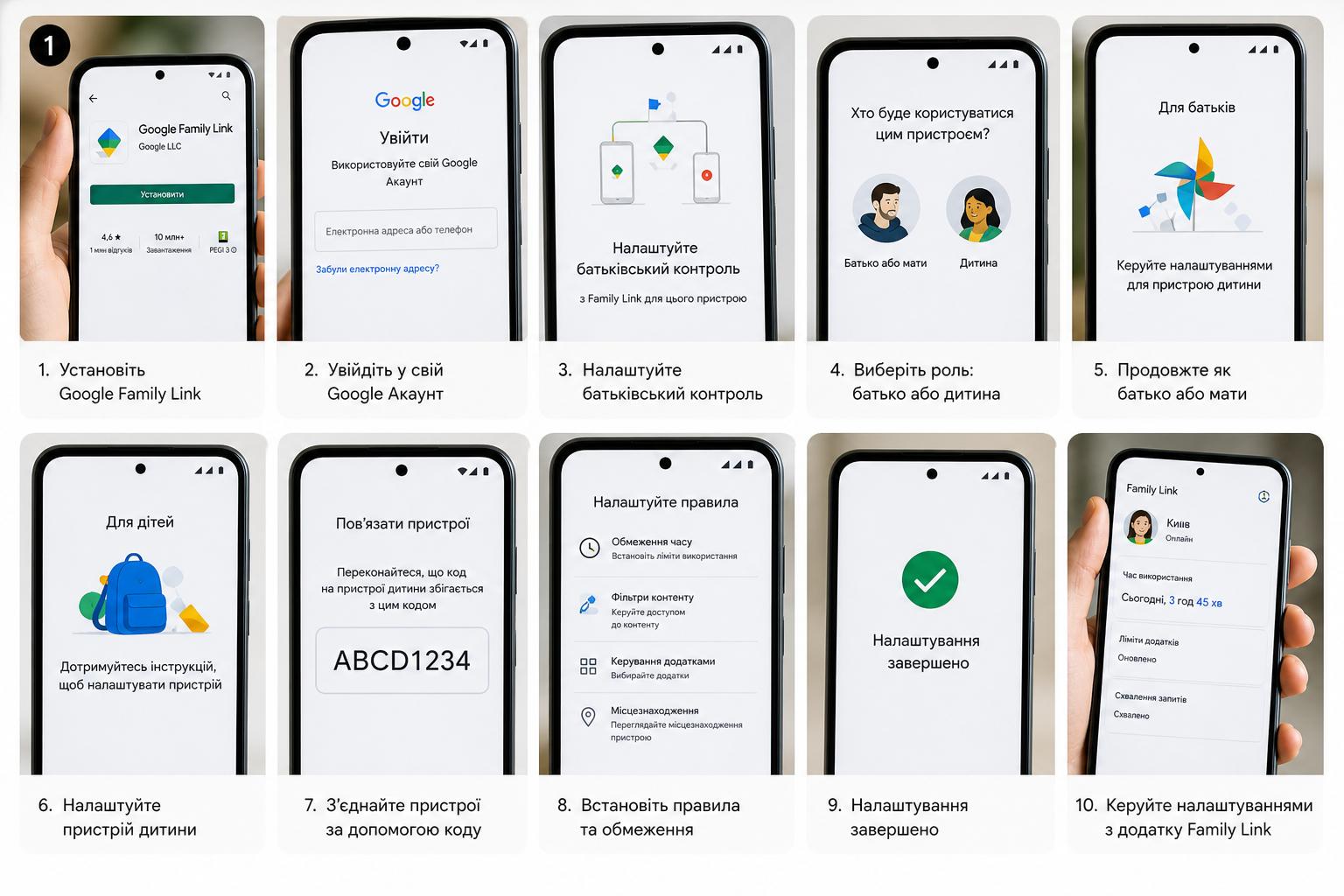
- Завантажте на свій телефон застосунок Google Family Link для батьків із Play Store.
- Відкрийте додаток і натисніть «Створити акаунт для дитини» або «Додати дитину», якщо акаунт уже є.
- Підтвердьте свою особу через Google-акаунт і введіть дані дитини.
- На телефоні дитини увійдіть у щойно створений акаунт Google або прив’яжіть наявний.
- Підтвердьте прив’язку через код, який з’явиться на екрані батьківського телефону.
- У застосунку Family Link налаштуйте обмеження: час використання, дозволені додатки, фільтр контенту.
Після прив’язки ви бачите в реальному часі, які додатки запущено, скільки годин дитина провела з телефоном і де вона знаходиться (якщо увімкнено геолокацію). Можна також встановити розклад сну — у визначений час телефон просто не даватиме відкривати додатки.
Як заблокувати сайти на телефоні від дитини через Family Link
Family Link блокує небажані сайти через браузер Chrome. У налаштуваннях акаунта дитини є розділ «Google Chrome» — там можна вибрати один із режимів: дозволити лише схвалені сайти, блокувати для дорослих або дозволити все, крім заблокованих вручну.
Якщо потрібно заблокувати конкретний ресурс, просто додайте його до списку заблокованих у тому ж розділі. Але майте на увазі: це стосується лише Chrome. Якщо дитина використовує інший браузер, обмеження не спрацює — тому варто або видалити альтернативні браузери, або заблокувати їх у розділі додатків.
Як встановити батьківський контроль на айфон через Screen Time
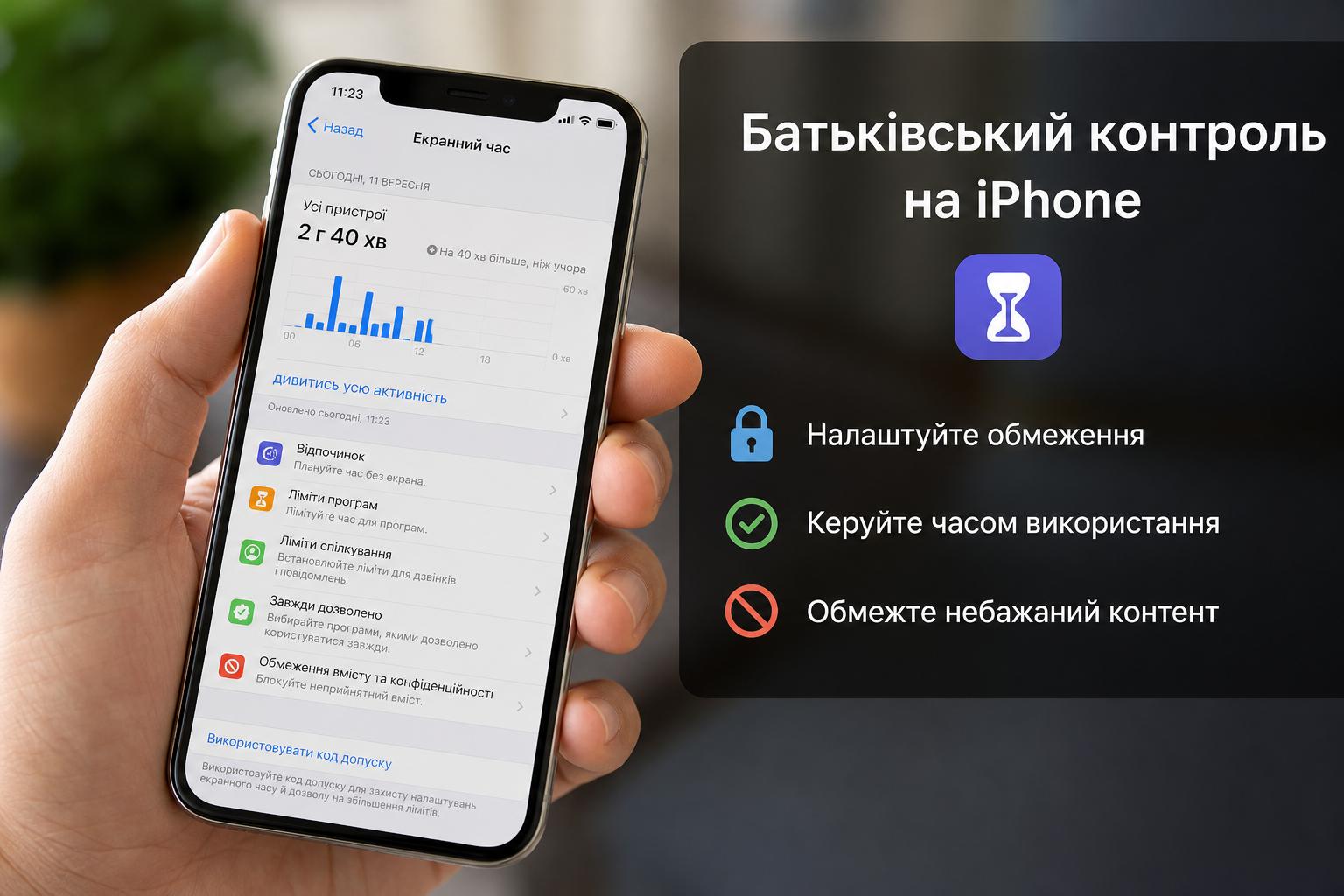
На iPhone функція «Час використання» (Screen Time) вбудована прямо в налаштування системи й не вимагає жодних додаткових завантажень. Вона доволі потужна: дає змогу обмежити час роботи конкретних категорій додатків, встановити «Час простою» (коли телефон майже не відповідає на запити), заблокувати покупки в App Store і налаштувати контент-фільтри.
Щоб увімкнути Screen Time на телефоні дитини, відкрийте Налаштування → Час використання → Увімкнути час використання. Якщо ви налаштовуєте на власному телефоні для дитини, вибирайте опцію «Це телефон дитини» — тоді система запропонує задати окремий пароль, який відрізняється від основного коду розблокування.
Що дозволяє налаштувати Screen Time
- Час простою — у вказані години більшість додатків стає недоступною
- Ліміти додатків — наприклад, не більше 1 години TikTok або ігор на день
- Обмеження вмісту та конфіденційності — блокування дорослого контенту, обмеження пошуку Siri, фільтри для App Store
- Завжди дозволено — перелік додатків, які працюють навіть у час простою (зазвичай телефон і повідомлення)
- Зв’язок — список людей, з якими дитина може дзвонити або писати
Якщо ви хочете керувати телефоном дитини зі свого iPhone, підключіться через Сімейний доступ (Family Sharing). Тоді у вашому розділі «Час використання» з’явиться вкладка з ім’ям дитини, і всі зміни можна вносити дистанційно, без фізичного доступу до її пристрою.
Батьківський контроль на Samsung: як налаштувати
Samsung пропонує кілька варіантів контролю. Перший — стандартний Android з Family Link, який працює на всіх Samsung. Другий — власні функції Samsung, зокрема режим Samsung Kids і Parental Controls у застосунку Samsung Health або через настройки пристрою.
Samsung Kids — окреме середовище для маленьких дітей: спрощений інтерфейс, лише дозволені додатки, яскравий дизайн. Щоб його активувати, потягніть шторку швидкого доступу вниз і знайдіть іконку Samsung Kids, або зайдіть у Налаштування → Цифровий добробут і батьківський контроль → Samsung Kids. Режим захищений PIN-кодом, і вийти з нього дитина самостійно не зможе.
Якщо потрібно більше контролю, батьківський контроль на Samsung як налаштувати — питання кількох кроків через Digital Wellbeing: встановіть таймери для кожного додатка, активуйте режим «Фокус» або «Сон», налаштуйте фільтри Play Store. Для підлітків це часто виглядає органічніше, ніж режим повного дитячого середовища.
Як видалити Family Link з телефона дитини: офіційний спосіб
Якщо дитина підросла або батьки вирішили зняти обмеження, видалити Family Link можна через батьківський акаунт. Відкрийте застосунок Family Link на своєму телефоні, виберіть профіль дитини, зайдіть у Налаштування акаунта → Батьківський нагляд → Вимкнути нагляд. Система попросить підтвердити дію через батьківський Google-акаунт.
Після вимкнення нагляду акаунт дитини стає звичайним Google-акаунтом. Дані не видаляються, але всі обмеження знімаються. Якщо ж ви хочете повністю видалити акаунт дитини з Family Link, а не просто відключити нагляд, це робиться через myaccount.google.com або в тому ж застосунку через розділ «Видалити акаунт».
Як відключити сімейний зв’язок Google (Family Link) з боку дитини
Якщо дитині вже виповнилося 13 років (або 14 в деяких країнах), вона може сама ініціювати відключення нагляду. На телефоні дитини відкрийте Налаштування → Google → Батьківський нагляд. З’явиться опція «Припинити нагляд» — але вона надішле сповіщення батькам, і ті повинні підтвердити дію.
Без згоди батьків дитина з акаунтом до 13 років не може самостійно вимкнути Family Link. Це принципово важливо розуміти — система побудована так, що обійти її без батьківського підтвердження офіційно неможливо.
Як прибрати батьківський контроль без пароля: що реально можна зробити
Ця ситуація трапляється частіше, ніж здається: батьки налаштували обмеження, а потім самі забули пароль. Або телефон куплено з рук і на ньому виявилися чужі налаштування. Офіційних способів обійти захист без пароля небагато, але вони є.
На iPhone, якщо пароль Screen Time забуто, офіційне рішення — скинути налаштування через iTunes або Finder на комп’ютері. Це повне відновлення пристрою з резервної копії, де Screen Time або не був налаштований, або пароль відомий. Якщо резервних копій немає, доведеться робити повний скидання до заводських налаштувань — усі дані при цьому видаляються.
Як скинути пароль батьківського контролю на Android
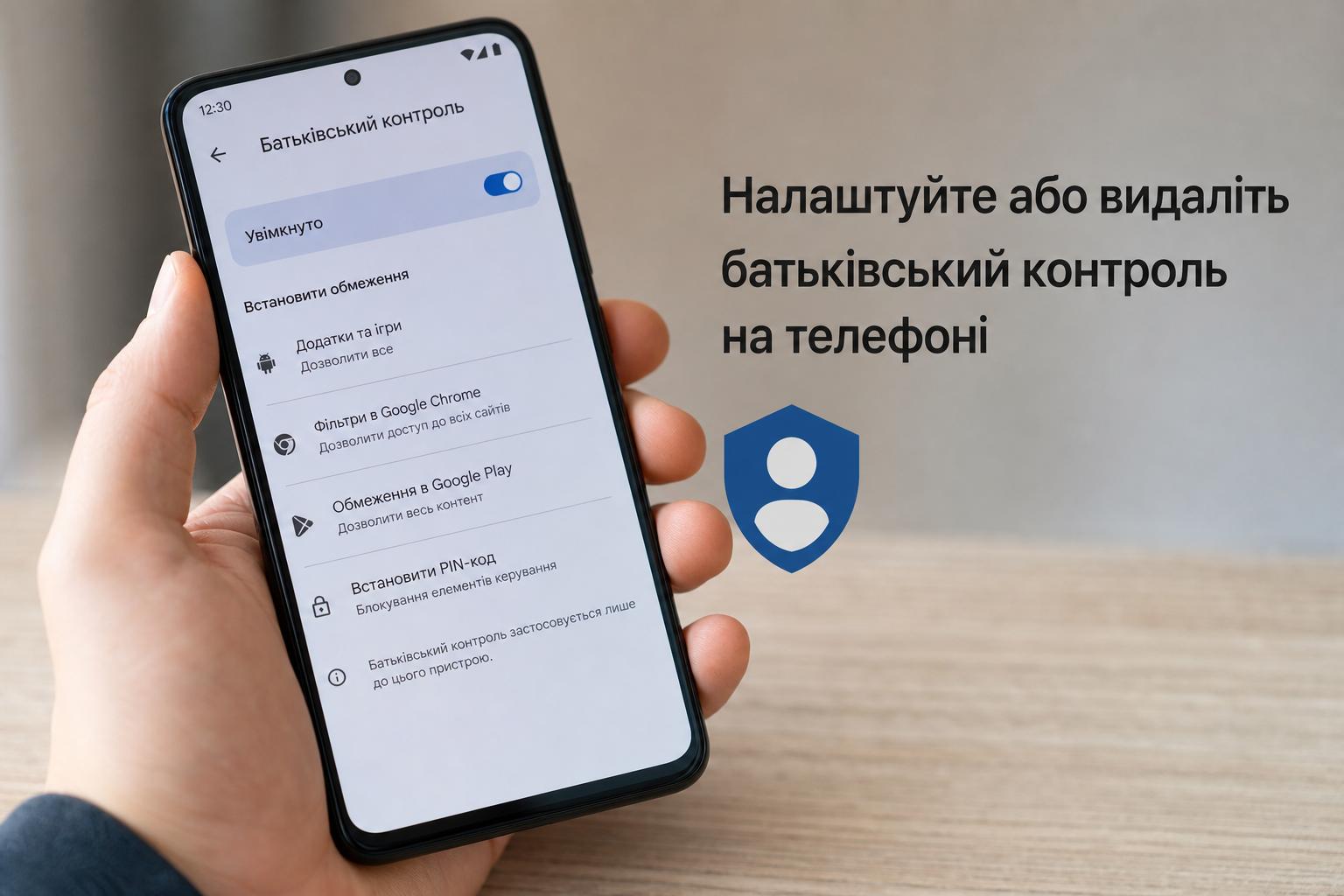
На Android із Family Link ситуація інша. Якщо ви забули PIN батьківського застосунку, але маєте доступ до Google-акаунта — можна відновити доступ через акаунт. Відкрийте Family Link на своєму телефоні, натисніть «Забули PIN» і підтвердьте особу через Google.
Якщо доступу до батьківського акаунта немає взагалі (наприклад, акаунт теж заблоковано), єдиний шлях — звернутися до служби підтримки Google із підтвердженням особи. Це займає час, але є єдиним чистим виходом без скидання пристрою.
Як обійти батьківський контроль на телефоні без відома батьків
Це питання, яке, очевидно, цікавить не лише дорослих, що забули пароль. Підлітки активно шукають способи зняти обмеження самостійно. З технічної точки зору певні методи існують: скидання налаштувань мережі, використання VPN або проксі для обходу фільтрів сайтів, встановлення альтернативних браузерів або лаунчерів.
Але є нюанс. На пристроях із Family Link більшість цих дій заблокована або вимагає підтвердження батьків. Встановити VPN без дозволу не вийде, якщо Play Store обмежено. Скинути телефон до заводських налаштувань — теж, адже після скидання пристрій знову запросить вхід у заблокований акаунт (це захист FRP від Google). Тобто повноцінно вийти з-під нагляду Family Link без батьківського підтвердження або доступу до Google-акаунта дитини практично неможливо.
На iPhone ситуація схожа. Screen Time із паролем не можна вимкнути з налаштувань без цього пароля. Обходи, які зустрічаються в мережі (наприклад, зміна дати або певні комбінації в налаштуваннях), Apple патчить у кожному наступному оновленні iOS. Тому реально діючих методів без скидання пристрою або доступу до акаунта фактично не залишилося.
Обмеження екрану на айфоні: як вимкнути або скоригувати
Якщо ви просто хочете змінити або зняти ліміти, не видаляючи Screen Time повністю, зайдіть у Налаштування → Час використання та введіть пароль. Тут можна відредагувати ліміти для конкретних додатків, змінити час простою або повністю вимкнути функцію кнопкою «Вимкнути час використання».
Для скасування лімітів на певний день є кнопка «Ігнорувати ліміт» прямо у вікні заблокованого додатка. Якщо налаштовано батьківський нагляд, дитина може надіслати батькам запит на додатковий час — і батьки підтверджують або відхиляють його зі свого телефону. Ця функція часто рятує від зайвих сварок: замість того щоб ламати обмеження, дитина просто просить дозволу.
Як зняти обмеження часу на телефоні: різниця між платформами
| Платформа | Де налаштовується | Як вимкнути | Потрібен пароль |
|---|---|---|---|
| iPhone (Screen Time) | Налаштування → Час використання | Вимкнути час використання | Так, пароль Screen Time |
| Android (Family Link) | Застосунок Family Link на батьківському телефоні | Вимкнути нагляд у налаштуваннях акаунта | Так, Google-акаунт батьків |
| Samsung Kids | Налаштування → Цифровий добробут | Вийти з режиму Samsung Kids | Так, PIN Samsung Kids |
| Сторонні додатки (Bark, Qustodio) | Акаунт у застосунку або на сайті | Видалити додаток або деактивувати акаунт | Так, акаунт батьків |
Як вимкнути батьківський контроль через комп’ютер
Деякими налаштуваннями можна управляти дистанційно через браузер, без фізичного доступу до телефону дитини. Для Family Link зайдіть на families.google.com — там відображаються всі прив’язані пристрої й акаунти дітей. Ви можете змінити обмеження, переглянути активність або вимкнути нагляд прямо з браузера на будь-якому комп’ютері.
Для Apple аналогічний функціонал доступний частково. На appleid.apple.com можна керувати налаштуваннями сімейного доступу. Але конкретні параметри Screen Time (ліміти додатків, час простою) налаштовуються лише через iPhone батьків або безпосередньо на телефоні дитини. Через браузер доступне лише управління членами сімейної групи.
Як налаштувати батьківський контроль у YouTube
YouTube — окрема тема, адже навіть із загальним контролем на пристрої дитина може випадково потрапити на небажаний контент. Є кілька підходів залежно від віку.
Для маленьких дітей найкраще рішення — застосунок YouTube Kids. Він доступний безкоштовно і працює з власною базою відео, відфільтрованою для дітей. У налаштуваннях батьки задають вікову групу (до 4, 5–8, 9–12 років) і за бажанням вручну схвалюють або блокують конкретні канали.
На звичайному YouTube є режим Обмеженого доступу (Restricted Mode). Він фільтрує частину дорослого контенту, хоча і не стовідсотково. Щоб його увімкнути та заблокувати від вимкнення, потрібно зайти в акаунт Google дитини, відкрити YouTube, перейти в налаштування акаунта і ввімкнути цей режим. Якщо акаунт керується через Family Link, батьки можуть заблокувати зміну цього налаштування.
Якщо налаштувати батьківський контроль в ютубі потрібно ґрунтовніше, варто розглянути блокування самого YouTube через Family Link (у розділі керування додатками) і замінити його на YouTube Kids. Для підлітків це може виглядати зайвим, але для дітей молодшого віку — оптимальне рішення.
Додатки для батьківського контролю на Android: сторонні рішення
Крім вбудованих інструментів, існують повноцінні платні сервіси, які пропонують розширений моніторинг. Ось найпопулярніші варіанти:
- Bark — аналізує переписку дитини й автоматично сповіщає батьків про тривожний контент (булінг, депресивні теми тощо), не показуючи батькам кожне повідомлення
- Qustodio — детальні звіти про активність, блокування сайтів, обмеження часу, доступ до дзвінків і SMS
- Norton Family — акцент на безпечному серфінгу й часових обмеженнях
- Google Family Link — безкоштовний, вбудований, достатній для більшості сімей
- Kaspersky Safe Kids — є безкоштовна версія з базовими функціями, платна додає геолокацію й детальну аналітику
Вибір між ними залежить від того, що важливіше: контроль часу, фільтрація контенту чи моніторинг спілкування. Для більшості сімей Family Link або Screen Time — цілком достатньо. Платні сервіси мають сенс, якщо є конкретна причина для глибшого моніторингу.
Як встановити обмеження на телефон дитини без спеціальних додатків
Якщо не хочеться возитися з окремими застосунками, є простіші рішення на рівні операційної системи. На Android вбудований розділ Цифровий добробут (Digital Wellbeing) дозволяє встановити таймери для кожного додатка, налаштувати режим «Не турбувати» на ніч і переглянути детальну статистику. Це не батьківський контроль у строгому сенсі, але для старших підлітків може бути достатньо.
На iPhone аналогічний рівень — Screen Time без батьківського нагляду. Підліток сам бачить, скільки часу витрачає на різні категорії, і може встановлювати собі ліміти. Дослідження показують, що усвідомлений самоконтроль працює краще, ніж примусові блокування — принаймні для підлітків старше 14–15 років.
Як видалити акаунт дитини з Family Link повністю
Якщо дитячий акаунт більше не потрібен або дитина хоче перейти на звичайний акаунт Google, є два шляхи. Перший — вимкнути нагляд (акаунт залишиться, просто без обмежень). Другий — повністю видалити акаунт.
Щоб видалити акаунт, відкрийте застосунок Family Link, виберіть профіль дитини, зайдіть у Налаштування → Акаунт Google дитини → Видалити акаунт. Підтвердьте дію. Після цього акаунт буде видалено разом із усіма пов’язаними даними Google: Gmail, Google Drive, покупками в Play Store. Тому перед видаленням варто зберегти важливі файли й листування.
Якщо дитина вже переросла обмеження і просто хоче мати звичайний акаунт без нагляду, краще скористатися опцією «Вимкнути нагляд», а не видаленням — так усі дані збережуться.
Поширені помилки при налаштуванні контролю
Одна з найчастіших — налаштувати обмеження й забути пароль. Щоб цього уникнути, запишіть пароль Screen Time або PIN Family Link у менеджер паролів або надійне місце. Пароль не повинен збігатися з основним кодом розблокування телефону — інакше захист втрачає сенс.
Інша помилка — занадто жорсткі обмеження без пояснення дитині. Якщо підліток не розуміє, чому заблоковані певні сайти або чому телефон вимикається о 21:00, це провокує спроби обійти захист. Дослідники в галузі цифрового виховання давно зазначають: відкрита розмова про правила ефективніша, ніж технічне блокування без діалогу.
Третя помилка — ігнорувати оновлення. Apple і Google регулярно змінюють інтерфейс і логіку налаштувань. Те, що раніше було в одному меню, після оновлення може переїхати в інше. Якщо раптом налаштування зникло або не працює — перевірте, чи не вийшло оновлення системи.
Загальний чеклист для батьків
- Визначте, що саме потрібно контролювати: час, контент, геолокацію чи все разом
- Оберіть інструмент відповідно до платформи (Android / iPhone) і віку дитини
- Налаштуйте окремий пароль для батьківського контролю, відмінний від основного коду
- Поговоріть з дитиною про правила — не просто встановіть блокування мовчки
- Запишіть пароль у надійне місце
- Раз на кілька місяців переглядайте налаштування й адаптуйте їх до віку дитини
- Перевірте, чи спрацьовують обмеження після оновлення системи
Батьківський контроль — це не панацея й не замінник довіри. Але як інструмент, який допомагає зменшити ризики й структурувати час дитини за екраном, він цілком виправдовує себе, якщо налаштований з розумом і без фанатизму.